Настройка блоков на страницах в VAG Launcher
Подробная инструкция по добавлению и настройке кастомных экранов в VAG Launcher

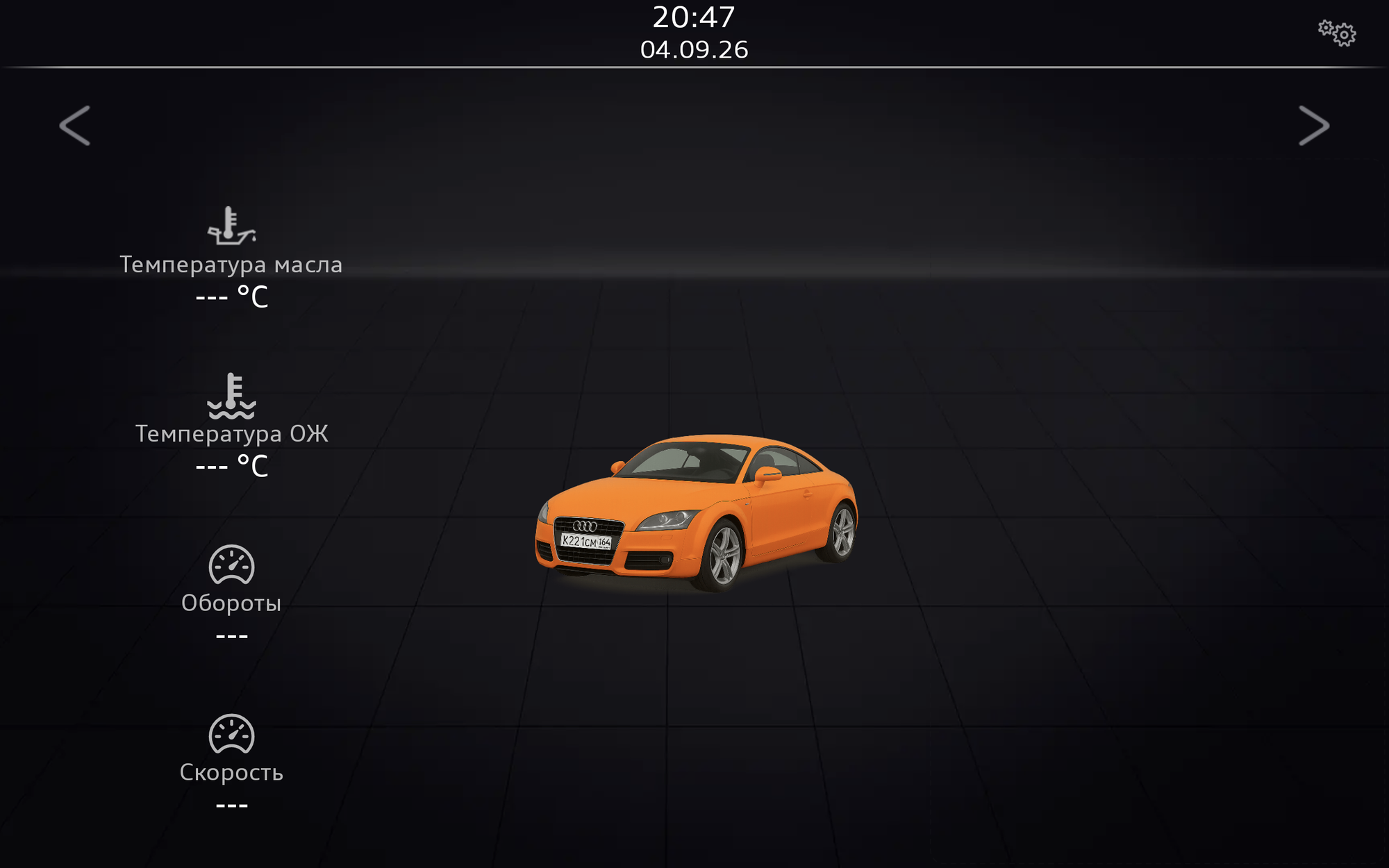
Главный экран VAG Launcher — это набор страниц, которые листаются пальцем влево-вправо: «Статус», «Вождение», «Медиа», «Парктроники», «Часы» и другие. Раньше состав этих страниц был жёстко задан приложением: их можно было включить, выключить и переставить местами, но не изменить внутри.
Теперь вы можете собрать свою собственную страницу — разделить её на 1, 2 или 3 части и положить в каждую то, что нужно именно вам: температуру масла, запуск приложения, часы, медиаплеер или виджет любого установленного приложения (список будет дополняться по мере добавления функционала).
В этой инструкции — всё, что нужно знать: как создать страницу, как наполнить её содержимым, какие бывают блоки и что у каждого можно настроить.
Глоссарий
Чтобы дальше всё было понятно, коротко о названиях. Их всего три.
Страница — это один «экран», который вы видите на главном экране лаунчера и листаете свайпом. Ваши собственные страницы живут в том же ряду, что и встроенные, и листаются точно так же.
Панель — вертикальная часть страницы. Панелей на странице может быть одна, две или три, все одинаковой ширины. Количество панелей вы выбираете один раз, при создании страницы.
Блок — то, что лежит внутри панели. Одна панель — ровно один блок. Блок может быть простым (часы) или содержать несколько значений сразу (до четырёх индикаторов CAN в одном блоке).
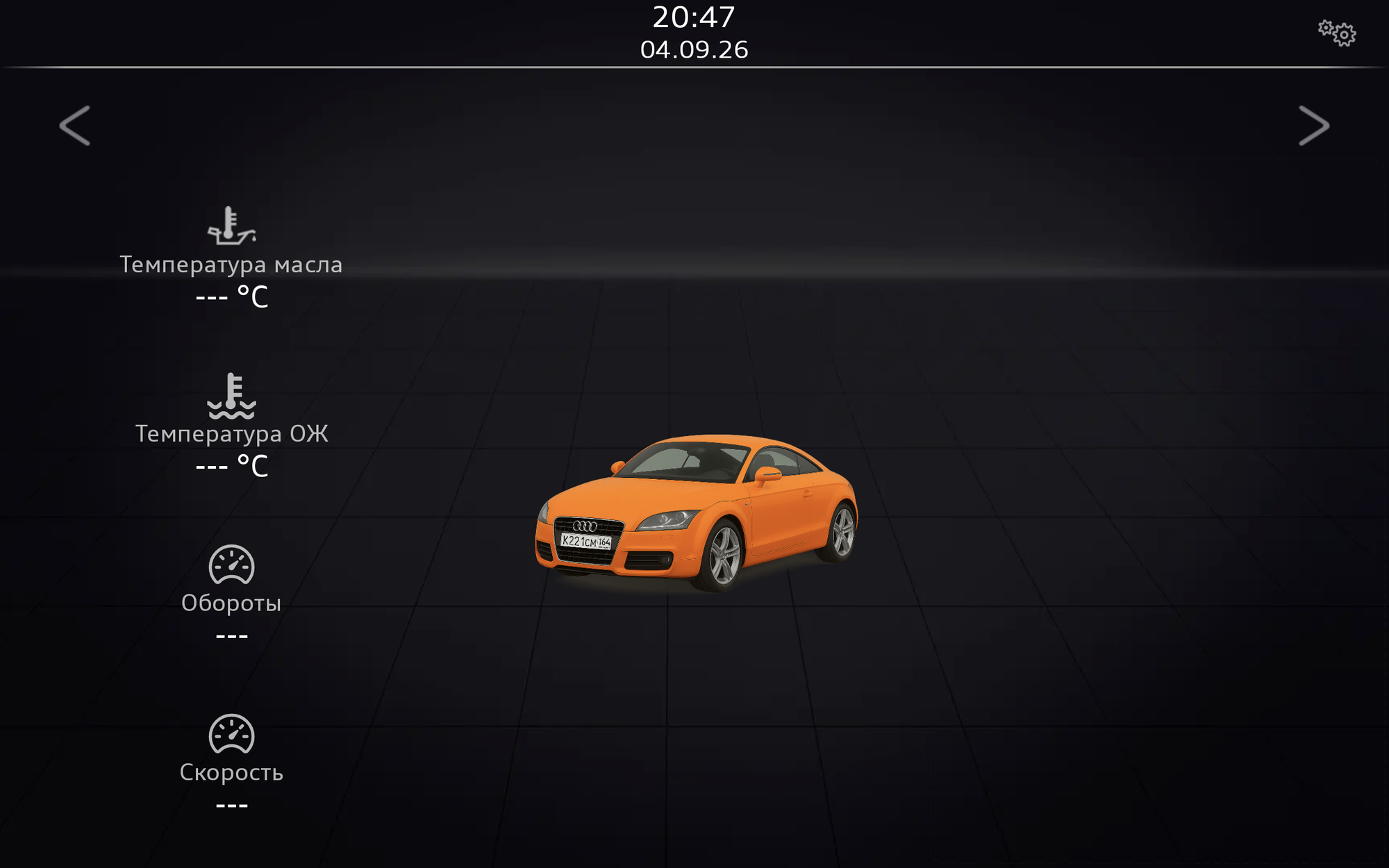
Страница из трёх панелей: в первой блок «Индикаторы», во второй «Изображение автомобиля», третья пока пустая
ℹ️ Всё, что касается страницы целиком — создать, удалить, переставить, спрятать — делается в настройках приложения. Всё, что касается содержимого — добавить блок, сменить, настроить, убрать — делается прямо на самой странице. Настройки блоков нет в меню настроек экранов.
Создание пользовательской страницы
Шаг 1. Откройте «Выбор экранов»
Настройки приложения → раздел «Выбор экранов». Здесь перечислены все страницы главного экрана: и встроенные, и ваши.
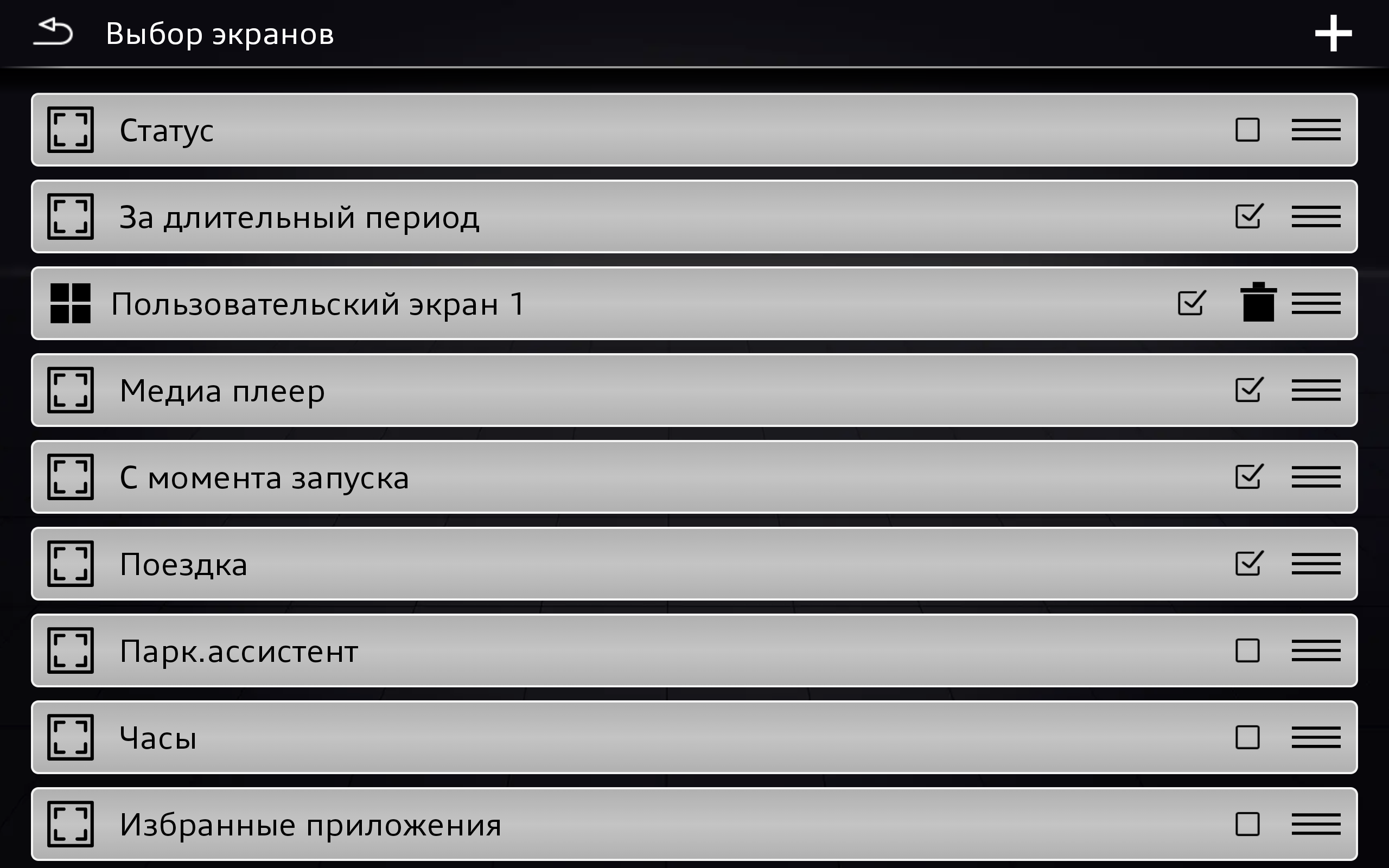
Экран «Выбор экранов». Кнопка «+» в правом верхнем углу создаёт новую страницу
Шаг 2. Нажмите «+» в правом верхнем углу
Появится диалог «Новая страница» с выбором раскладки — 1, 2 или 3 блока.
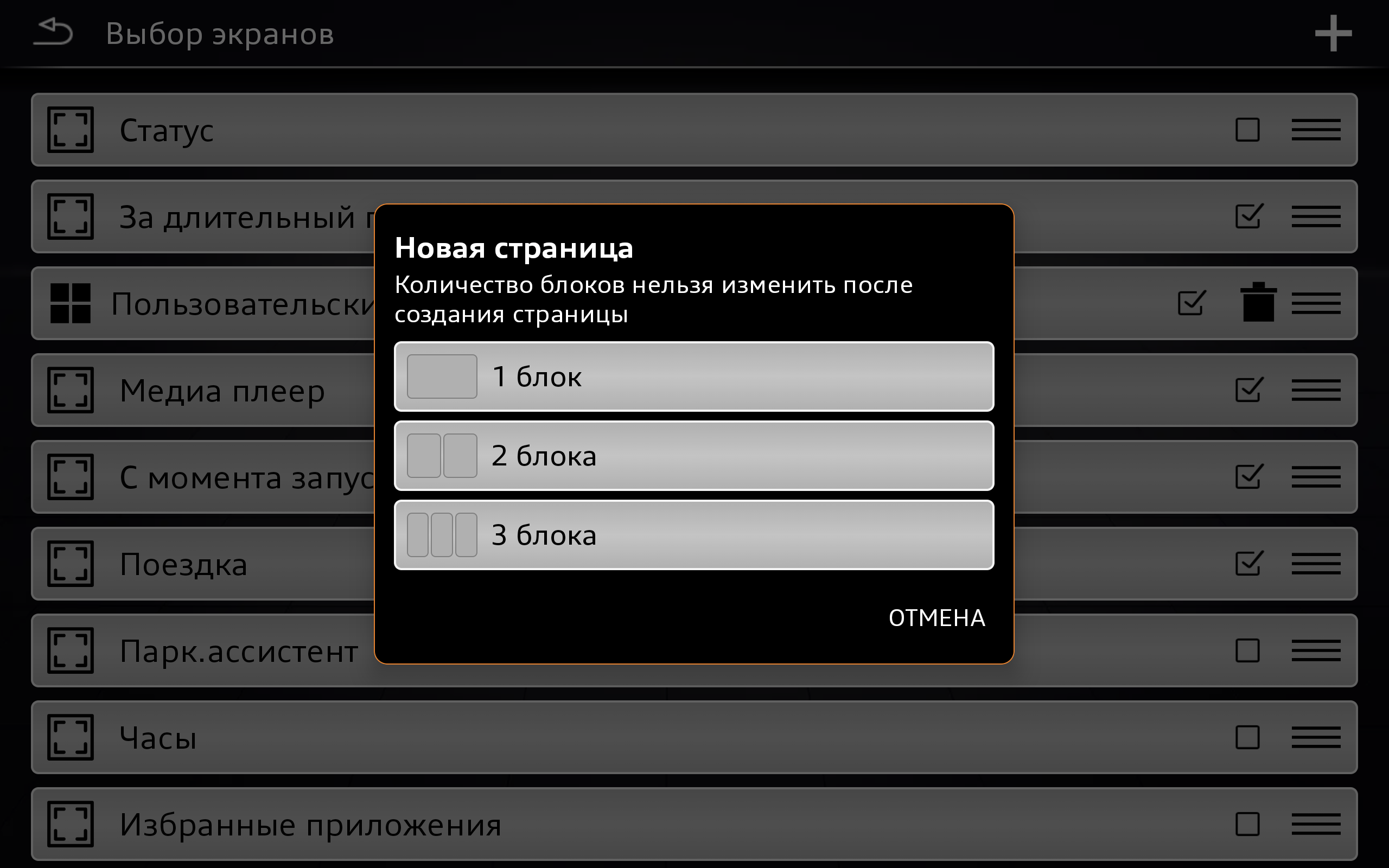
Выбор раскладки: 1 блок, 2 блока или 3 блока
Выберите, на сколько частей делить страницу:
| Раскладка | Кому подойдёт |
|---|---|
| 1 блок | одно большое содержимое во весь экран: изображение автомобиля, экран miniFIS с метриками, крупный виджет |
| 2 блока | самый универсальный вариант: слева, например, индикаторы, справа — медиаплеер |
| 3 блока | максимум информации сразу, но каждый блок получается узким — хорошо для индикаторов и ярлыков, плохо для виджетов и медиа |
⚠️ Количество блоков нельзя изменить после создания страницы. Если раскладка не подошла, страницу нужно удалить и создать заново с другим количеством. Поэтому лучше сразу прикинуть, что вы хотите на неё добавить.
Шаг 3. Готово
Страница создаётся сразу и встаёт последней в списке экранов, уже включённой. Все её панели пока пустые — наполнять их вы будете уже на самой странице (см. следующий раздел).
🔒 Первая пользовательская страница бесплатна. Вторую и все последующие открывает покупка «Пользовательские страницы» в разделе донатов. При нажатии «+» приложение само проверит доступ: если покупки нет — предложит её оформить, если вы не вошли в аккаунт — сначала откроет вход. Количество страниц при этом ничем не ограничено: после покупки их можно создать сколько угодно.
Порядок, видимость и удаление страниц
Всё это — тот же экран «Выбор экранов».
Переставить страницу
Потяните строку за левый край (значок «⠿») и перетащите вверх или вниз. Порядок в списке — это порядок, в котором страницы листаются на главном экране. Пользовательские страницы перетаскиваются наравне со встроенными: можно поставить свою страницу самой первой или зажать между «Статусом» и «Вождением».
Порядок сохраняется, когда вы выходите с экрана кнопкой «назад».
Скрыть страницу, не удаляя
Снимите галочку справа. Страница перестанет показываться на главном экране, но сама никуда не денется — все блоки на месте, галочку можно вернуть в любой момент.
Удалить страницу
Нажмите значок корзины в строке страницы. Появится подтверждение: «Удалить „Пользовательский экран 1“?» с пояснением, что все блоки на этой странице будут потеряны.
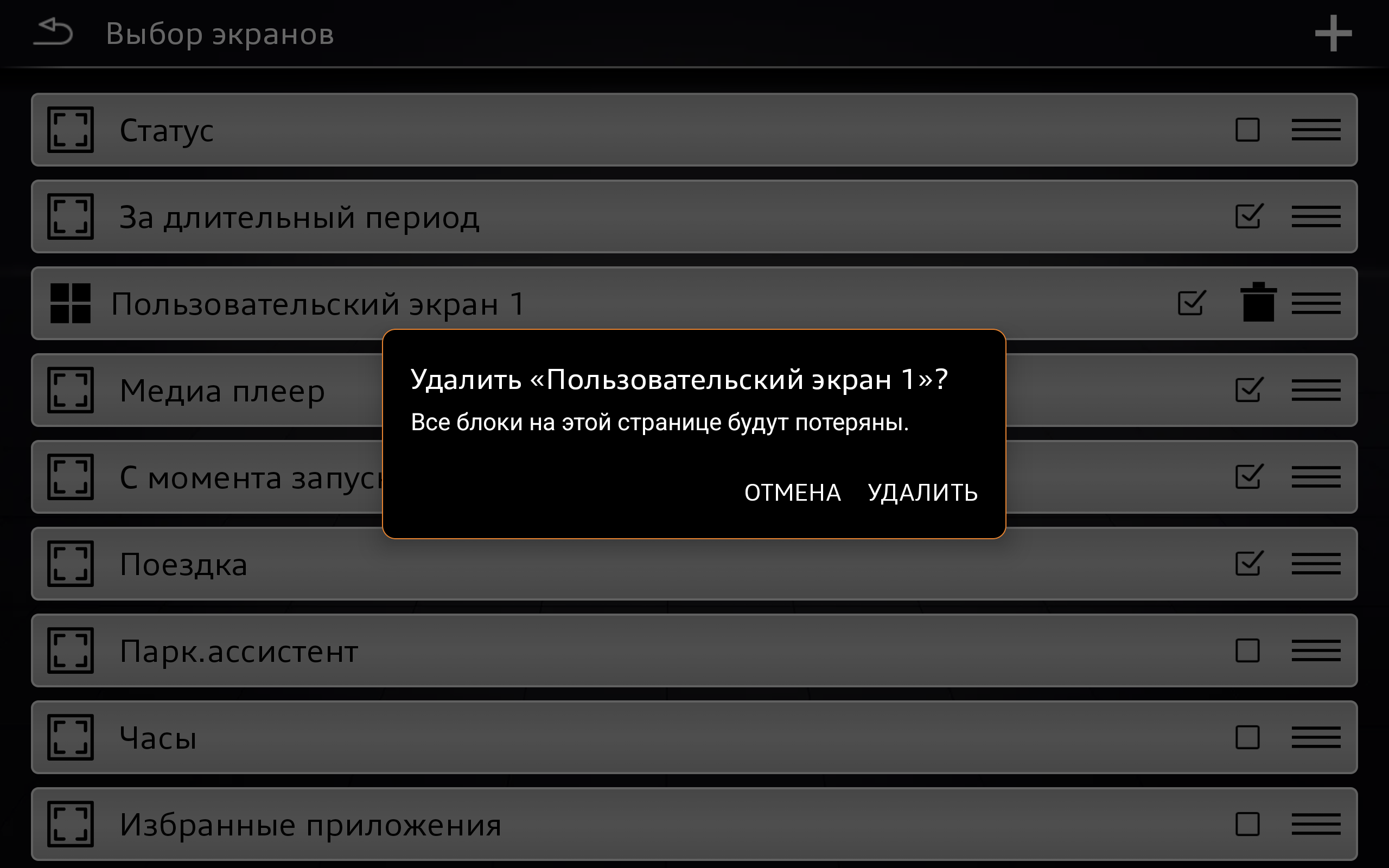
Удаление всегда требует подтверждения
Наполнение страницы: работа с блоками
Всё дальнейшее происходит на самой странице, а не в настройках. Пролистайте главный экран до своей новой страницы.
Добавить блок
Способ 1 Коротко нажмите на пустую панель — в центре появится кнопка «Добавить блок». Нажмите её, откроется список блоков.
Способ 2 Нажмите на пустую панель и удерживайте секунду — список блоков откроется сразу.
Откроется панель «Выбор блока» — список всех доступных типов с иконками.
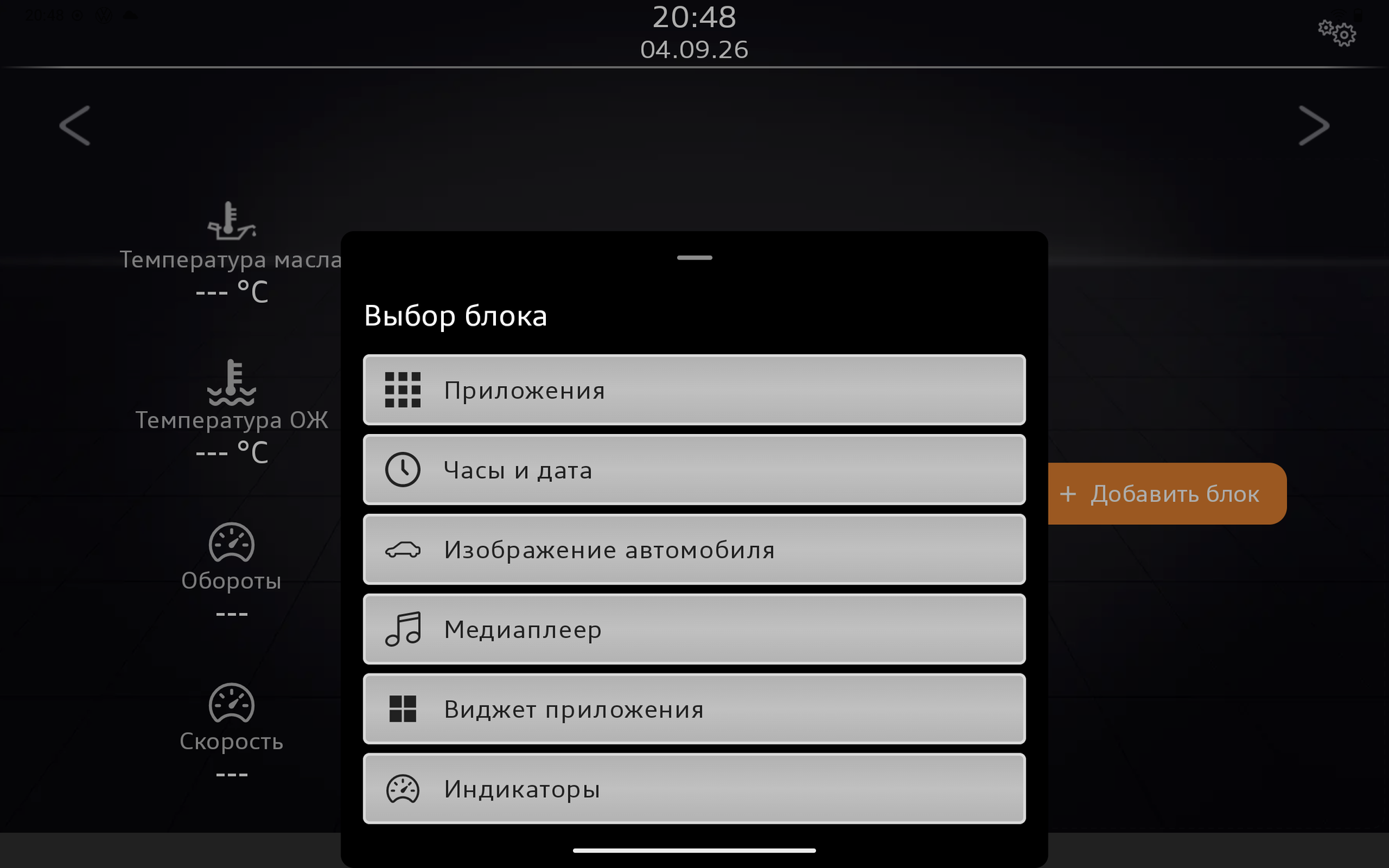
«Выбор блока» — список доступных типов
Дальше возможны два варианта:
- Блок без настроек (часы, изображение автомобиля, медиаплеер) добавляется сразу, одним нажатием. Список закрывается, блок появляется на панели.
- Блок с настройками (индикаторы, метрики miniFIS, экран miniFIS, приложения, виджет) откроет второй шаг — выбор того, что именно показывать. После подтверждения кнопкой «Готово» блок появится на панели.
Изменить или убрать уже добавленный блок
Нажмите на блок и удерживайте. Панель затемнится, поверх неё появятся три крупные кнопки:
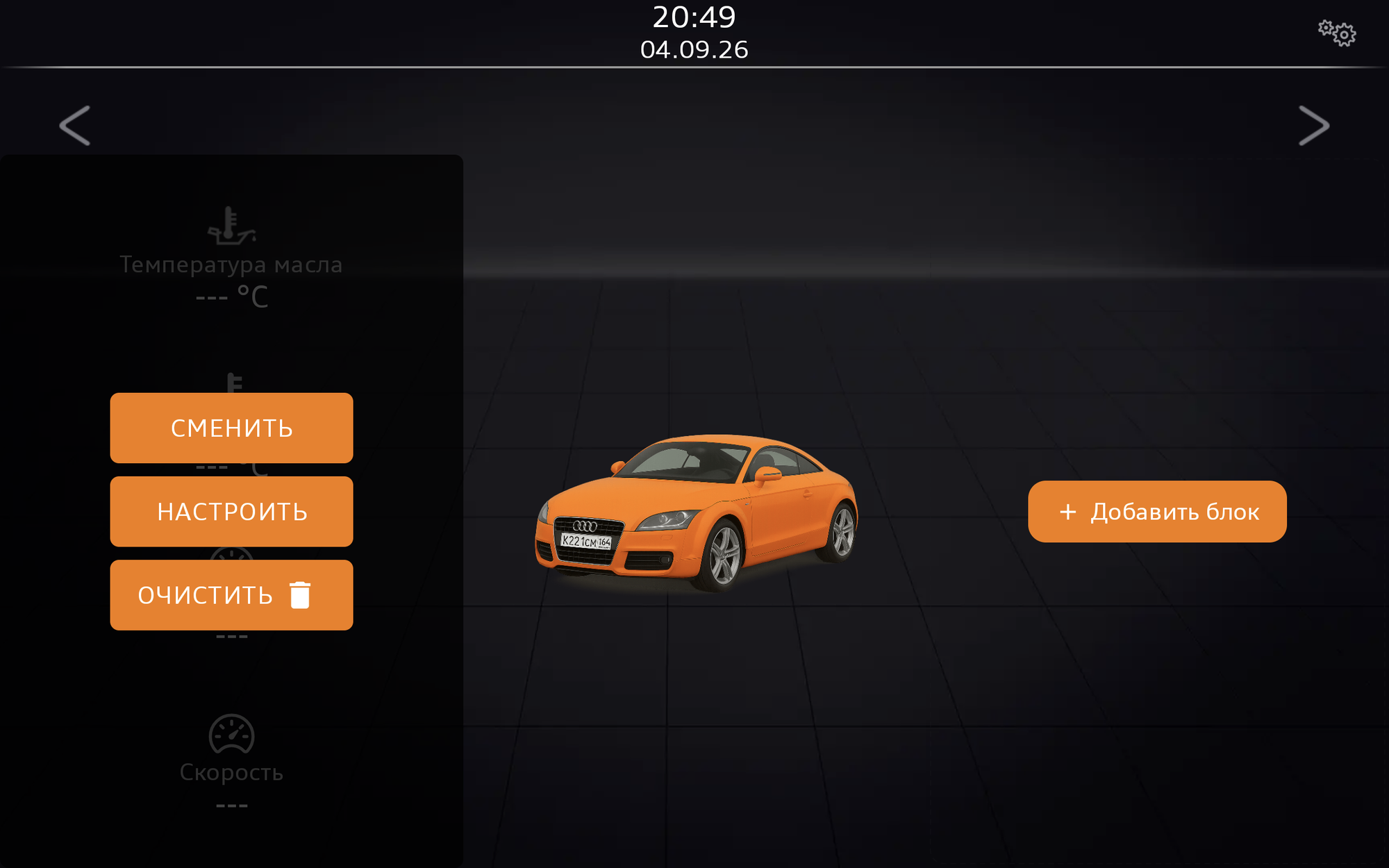
Долгое нажатие на блок открывает меню действий
| Кнопка | Что делает |
|---|---|
| Сменить | заменить блок на блок другого типа. Открывается тот же список «Выбор блока». Настройки старого блока при этом теряются |
| Настроить | изменить параметры текущего блока, не меняя его тип: другой набор индикаторов, другие приложения, другой источник miniFIS. Кнопка появляется только у тех блоков, у которых настройки в принципе есть |
| Очистить | убрать блок, панель снова станет пустой. |
Закрыть меню, ничего не выбрав, можно нажатием мимо кнопок или системной кнопкой «назад».
Редактирование в движении заблокировано
Пока автомобиль едет быстрее 15 км/ч, настройка блоков недоступна: при нажатии на панель появится сообщение «Недоступно в движении». Если вы уже открыли меню блока или список выбора, а машина поехала — они закроются сами.
Это касается только настройки. Содержимое блоков в движении работает полностью: приложения запускаются, заслонка выхлопа переключается, медиаплеер управляется, индикаторы обновляются.
Какие бывают блоки
Ниже — все типы блоков, их вместимость и настройки. Некоторые появляются в списке не всегда — об этом сказано отдельно в каждом разделе.
⚠️ Список блоков актуален на момент написания инструкции, новые блоки будут появляться с отдельной пометкой с какой версии они доступны или отдельными статьями
| Блок | Сколько помещается | Есть ли настройки |
|---|---|---|
| Индикаторы | 1–4 значения | да |
| Метрики miniFIS | 1–4 значения | да |
| Экран miniFIS | вся панель | да |
| Приложения | 1–2 ярлыка | да |
| Часы и дата | вся панель | нет |
| Изображение автомобиля | вся панель | нет |
| Медиаплеер | вся панель | нет |
| Виджет приложения | вся панель | да |
Индикаторы
Самый востребованный блок: показывает от одного до четырёх параметров автомобиля, которые приложение читает с CAN-шины.
Настройка. При добавлении откроется список «Выберите до 4 индикаторов CAN» — отметьте галочками нужные и нажмите «Готово». Больше четырёх выбрать не получится: лишние строки станут неактивными. Счётчик внизу показывает, сколько уже выбрано.
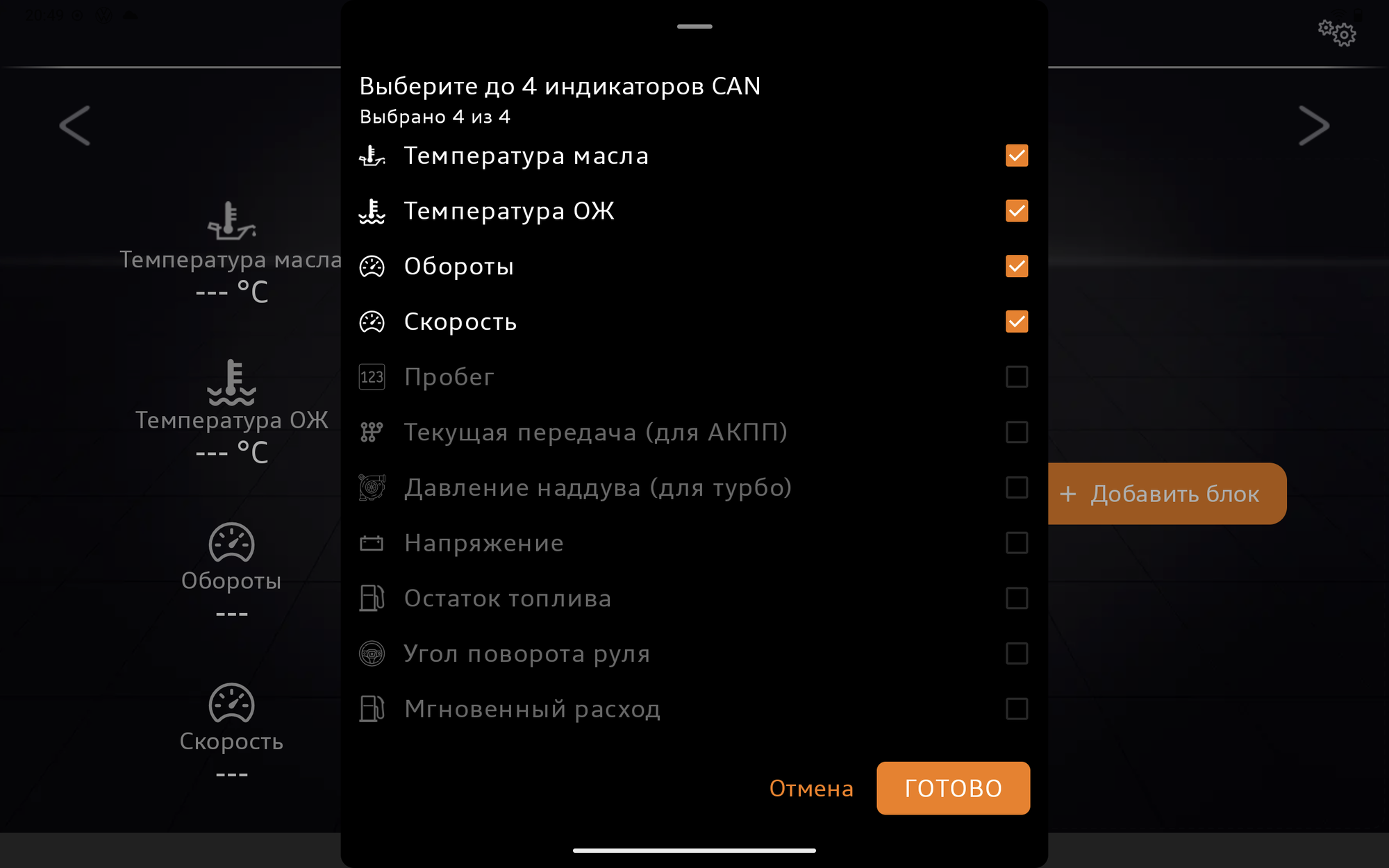
Выбор метрик для блока «Индикаторы»
Доступные параметры:
| Параметр | Что показывает |
|---|---|
| Температура масла | температура моторного масла, °C |
| Температура ОЖ | температура охлаждающей жидкости, °C |
| Обороты | обороты двигателя |
| Скорость | текущая скорость |
| Пробег | общий пробег автомобиля |
| Текущая передача | включённая передача (для АКПП) |
| Давление наддува | давление турбины (для турбомоторов) |
| Напряжение | напряжение бортовой сети |
| Остаток топлива | остаток топлива в баке |
| Мгновенный расход | текущий расход топлива |
| Запас хода | сколько осталось до пустого бака |
| Угол поворота руля | угол поворота рулевого колеса |
| Компас. Направление | сторона света |
| Компас. Градусы | направление в градусах |
| Крутящий момент (%) | текущий момент двигателя в процентах |
Как располагаются значения. Приложение решает само, по ширине панели: в узкой панели (например, на странице из трёх блоков) значения выстраиваются в столбик, в широкой — сеткой 2×2. Отдельно это не настраивается.
Изменить набор. Долгое нажатие → «Настроить» → тот же список, уже с отмеченными текущими метриками. Уже выбранные поднимаются в начало списка, чтобы до них не листать.
Метрики miniFIS
Показывает до четырёх параметров, которые отдаёт модуль miniFIS — независимо от того, что модуль в этот момент выводит на своём экране.
Настройка. Список «Выберите до 4 метрик miniFIS» — тот же принцип, что у индикаторов: галочки, максимум четыре, кнопка «Готово». Выбирать источник (внешний дисплей или приборная панель) здесь не нужно: метрика запрашивается у модуля напрямую и к экрану устройства не привязана.
Изменить состав. Долгое нажатие → «Настроить».
🔒 Блок требует интеграции с miniFIS. Кроме того, пункт появляется в списке блоков только когда интеграция с miniFIS включена в вашей версии приложения — если её в списке нет, значит она пока недоступна.
Экран miniFIS
В отличие от предыдущего блока показывает не отдельные выбранные метрики, а всё, что модуль miniFIS сейчас выводит на свой экран — то есть работает как зеркало. Занимает панель целиком.
Настройка — один параметр, источник:
| Источник | Что зеркалит |
|---|---|
| Внешний дисплей | экран внешнего дисплея miniFIS |
| Приборная панель | экран в приборной панели автомобиля |
Источник обязателен и выбирается при добавлении блока. У внешнего дисплея и приборной панели независимые экраны, поэтому зеркалить можно только один из них — если нужны оба, добавьте два блока с разными источниками на разные панели.
Сменить источник. Долгое нажатие → «Настроить» → выбрать другой.
Приложения
Один или два ярлыка приложений внутри одной панели. При двух ярлыках они располагаются друг под другом.
Настройка. Откроется список всех установленных приложений — «Выберите 1–2 приложения». Отметьте нужные, нажмите «Готово».
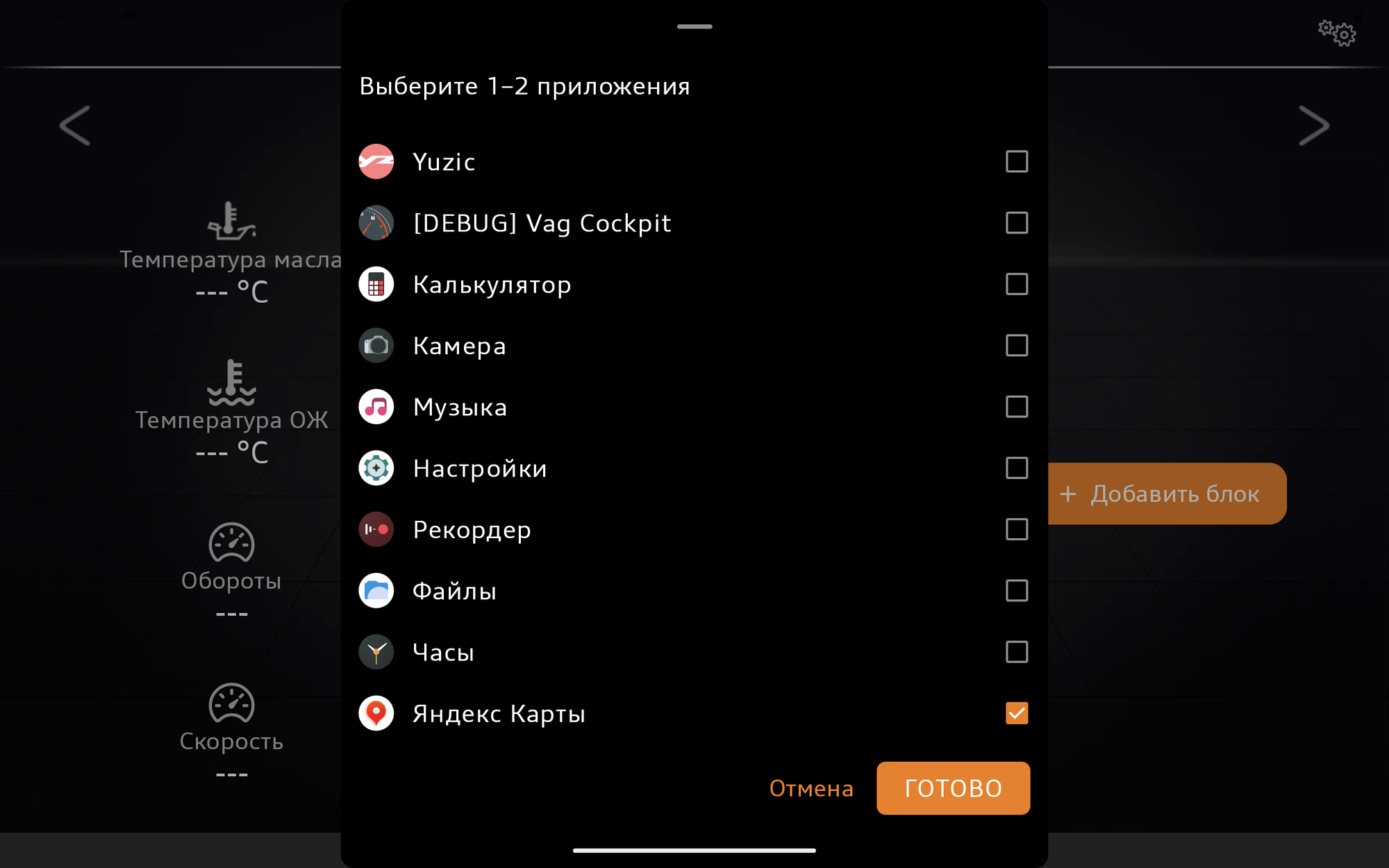
Выбор приложений для блока
Как пользоваться. Короткое нажатие на ярлык запускает приложение — в том числе в движении.
Изменить набор. Долгое нажатие → «Настроить» → тот же список с отмеченными текущими.
Если приложение было удалено с устройства, на его месте появится надпись «Приложение недоступно» — нажмите на неё, чтобы выбрать другое.
Часы и дата
Аналоговый циферблат — тот же, что на встроенной странице «Часы», — и компактная дата под ним в формате дд.мм.гг.Настроек нет, добавляется одним нажатием.
Изображение автомобиля
Показывает картинку вашего автомобиля во всю панель.
Настроек у блока нет — он показывает то изображение, которое выбрано в общих настройках приложения (ваше собственное фото, если вы его загрузили, иначе — изображение выбранного стиля кузова). Хотите поменять картинку — меняйте её в настройках приложения, блок подхватит автоматически.
Медиаплеер
Управление тем, что играет прямо сейчас: обложка, название трека и исполнителя, кнопки «предыдущий», «плей/пауза», «следующий». Работает с тем приложением, которое воспроизводит музыку в данный момент.
Настроек нет, добавляется одним нажатием.
⚠️ Блоку нужен доступ к уведомлениям — без него система не даёт приложению узнать, что играет. Если доступ не выдан, блок покажет соответствующее сообщение и кнопку перехода в системные настройки. Разрешение выдаётся один раз и распространяется на всё приложение, включая встроенную страницу «Медиа».
Когда ничего не играет, блок показывает «Ничего не играет».
Виджет приложения
Самый гибкий блок: отдаёт панель под виджет любого установленного Android-приложения — погоду, календарь, заметки, плеер, что угодно, что ставится на рабочий стол обычного Android-устройства.
Как добавить.
- Выберите в списке блоков пункт «Виджет приложения».
- Откроется «Выбор виджета» — список всех доступных виджетов, сгруппированный по приложениям. У каждого показано превью (если приложение его предоставило) и объявленный размер, например «4 × 2».
- Нажмите нужный виджет.
- Система может показать диалог с просьбой разрешить добавление виджета — согласитесь.
- Если у виджета есть собственные настройки (например, выбор города в погоде или списка в задачах), сразу откроется экран настроек этого приложения. Заполните и подтвердите.
- Виджет появится на панели.
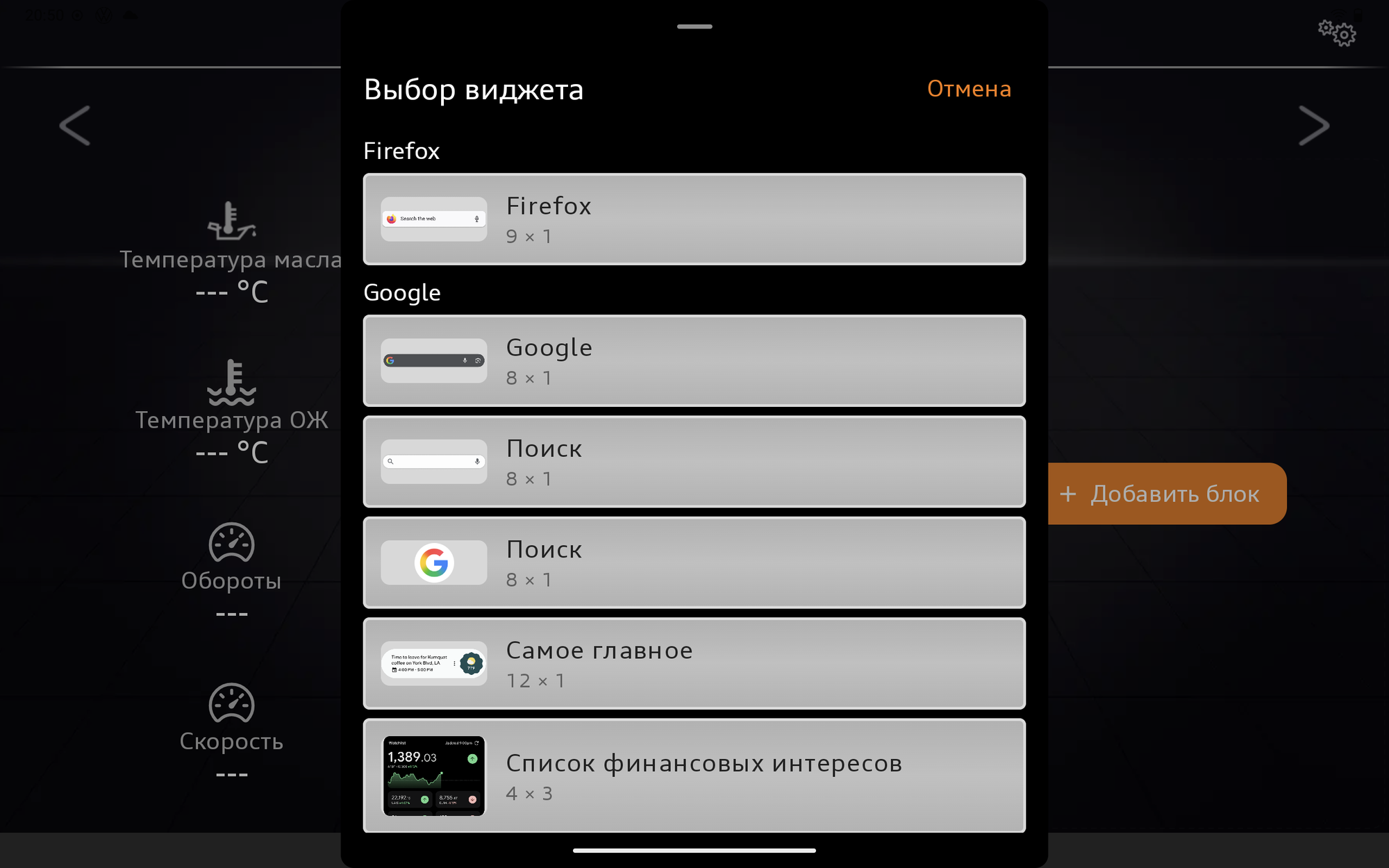
«Выбор виджета» — список сгруппирован по приложениям
Настройки блока. Долгое нажатие → «Настроить». Здесь два пункта:
| Пункт | Что делает |
|---|---|
| Растянуть на всю панель | переключатель. Включён (по умолчанию) — виджет занимает всю высоту панели. Выключен — виджет сохраняет свою «родную» высоту и располагается по центру панели |
| Настройки виджета | открывает собственный экран настроек приложения-виджета. Пункт неактивен, если у виджета своих настроек нет |
💡 Когда выключать «Растянуть»? Если виджет невысокий по своей природе — строка погоды, компактный плеер — растянутый на всю высоту он показывает текст, плавающий в пустоте. Выключите переключатель, и он примет нормальный вид. Наоборот, календарь или список задач лучше смотрятся растянутыми.
ℹ️ Про старые головные устройства. Если у вас Android 7, доступны только виджеты без собственных настроек — это ограничение самой системы, обойти его нельзя. В каталоге в таком случае будет сообщение «На Android 7 доступны только виджеты без собственных настроек». Если сообщение говорит «Это устройство не поддерживает виджеты» — прошивка головного устройства работу с виджетами не поддерживает вовсе.
Если что-то показывается не так
Блоки никогда не «схлопываются» и не пропадают молча: если данных нет, блок объясняет причину прямо на своём месте. Вот что означают эти надписи.
| Что видно | Что происходит | Что делать |
|---|---|---|
| Прочерк «—» вместо значения | данные с CAN-шины ещё не приходили | ничего: заведите двигатель, значение появится само. При незаведённой машине это нормально |
| «miniFIS не настроен» | не задан адрес модуля miniFIS | нажмите на блок — откроются настройки miniFIS |
| «Нет связи с miniFIS» | модуль не отвечает | приложение повторяет попытки само; нажатие — немедленный повтор. Проверьте питание и сеть модуля |
| «Приложение недоступно» | приложение из блока ярлыков удалено с устройства | нажмите и выберите другое приложение |
| «Виджет недоступен» | связь с виджетом временно потеряна | подождите; если не восстановилось — «Очистить» и добавить заново |
| «Не удалось загрузить виджет» | приложение-поставщик виджета не смогло его отрисовать | попробуйте «Сменить» на другой виджет |
| «Недоступно в движении» | попытка настроить блок на скорости выше 15 км/ч | остановитесь |
Частые вопросы
Сколько страниц можно создать?
Ограничения нет. Первая бесплатна, для второй и последующих нужна покупка «Пользовательские страницы» — но после неё создавайте сколько хотите.
Можно ли изменить количество блоков на уже созданной странице?
Нет. Только удалить страницу и создать заново с нужной раскладкой.
Можно ли перетащить блок с одной панели на другую или скопировать на другую страницу?
Нет. Блок настраивается заново на нужном месте.
Виджета, который мне нужен, нет в списке.
В каталоге показаны все виджеты, которые система считает установленными. Если приложение виджета не объявляет (или объявляет только виджет экрана блокировки) — его в списке не будет. Проверьте, что приложение обновлено и что его виджет добавляется на обычный рабочий стол Android.
Можно ли сделать блок на пол-панели по высоте?
Пока нет: одна панель — один блок, вертикального деления нет. Ближайшая замена — блок «Индикаторы» с несколькими значениями или блок «Приложения» с двумя ярлыками: у них вместимость встроена внутрь.